
 ثم 'إضافة إلى الشاشة الرئيسية'
 ثم 'إضافة إلى الشاشة الرئيسية'
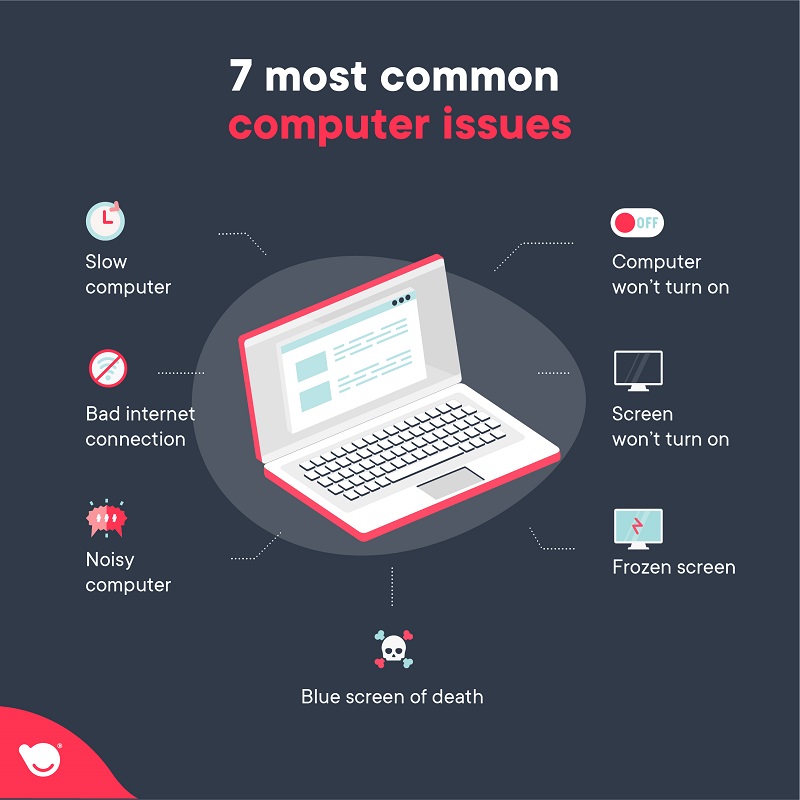
حلول لمشاكل الكمبيوتر الشائعة
في عصرنا الرقمي، أصبح الكمبيوتر أداة لا غنى عنها في حياتنا اليومية، سواء للعمل أو الدراسة أو الترفيه. ومع ذلك، لا يخلو استخدام الكمبيوتر من بعض المشاكل الشائعة التي قد تواجه المستخدمين. من بطء الأداء إلى مشاكل الاتصال بالإنترنت، يمكن أن تكون هذه المشاكل محبطة وتعيق سير العمل. لحسن الحظ، يمكن حل العديد من هذه المشاكل بخطوات بسيطة دون الحاجة إلى خبرة تقنية عميقة. يهدف هذا المقال إلى تقديم دليل شامل للمستخدمين المبتدئين حول كيفية استكشاف وإصلاح أبرز مشاكل الكمبيوتر الشائعة، مما يساعد على تحسين أداء أجهزتهم وضمان تجربة استخدام سلسة ومستقرة.
1. بطء الأداء
يُعد بطء أداء الكمبيوتر من أكثر المشاكل شيوعًا وإزعاجًا. يمكن أن يتجلى هذا البطء في أوقات تحميل طويلة للتطبيقات، أو استجابة بطيئة للأوامر، أو تجميد متكرر للنظام. هناك عدة أسباب محتملة لبطء الأداء، تتراوح بين البرامج الزائدة والموارد المستهلكة إلى نقص مساحة التخزين أو وجود برامج ضارة.
أسباب بطء الأداء:
•البرامج التي تعمل في الخلفية: العديد من التطبيقات تبدأ التشغيل تلقائيًا مع بدء تشغيل النظام وتظل تعمل في الخلفية، مما يستهلك موارد المعالج والذاكرة بشكل كبير .
•نقص مساحة التخزين: عندما يمتلئ القرص الصلب، يؤثر ذلك سلبًا على أداء النظام، حيث يحتاج نظام التشغيل إلى مساحة حرة للعمليات المؤقتة وملفات التخزين المؤقت .
•البرامج الضارة والفيروسات: يمكن أن تتسبب البرامج الضارة في استهلاك موارد النظام بشكل كبير، مما يؤدي إلى بطء الأداء وتسرب البيانات .
•برامج التشغيل القديمة أو التالفة: برامج التشغيل (Drivers) هي برامج تسمح لنظام التشغيل بالتفاعل مع مكونات الأجهزة. إذا كانت هذه البرامج قديمة أو تالفة، فقد يؤثر ذلك على أداء الجهاز .
•تجزئة القرص الصلب: في الأقراص الصلبة التقليدية (HDD)، يمكن أن تتشتت أجزاء الملفات عبر القرص، مما يزيد من الوقت اللازم للوصول إليها ويؤثر على الأداء .
حلول مقترحة:
•إدارة برامج بدء التشغيل: قم بإلغاء تفعيل البرامج غير الضرورية التي تبدأ مع تشغيل النظام. يمكنك القيام بذلك من خلال مدير المهام (Task Manager) في نظام ويندوز، أو إعدادات المستخدمين والمجموعات (Users & Groups) في نظام ماك .
•تحرير مساحة التخزين: احذف الملفات غير الضرورية، وقم بإفراغ سلة المحذوفات، وأزل تثبيت البرامج التي لا تستخدمها. يمكنك أيضًا استخدام أدوات تنظيف القرص المدمجة في نظام التشغيل .
•فحص وإزالة البرامج الضارة: استخدم برنامجًا موثوقًا لمكافحة الفيروسات والبرامج الضارة لإجراء فحص شامل للنظام وإزالة أي تهديدات مكتشفة .
•تحديث برامج التشغيل: تأكد من تحديث جميع برامج التشغيل الخاصة بمكونات جهازك. يمكنك القيام بذلك يدويًا من خلال موقع الشركة المصنعة للجهاز أو باستخدام أدوات تحديث برامج التشغيل التلقائية .
•إلغاء تجزئة القرص الصلب: إذا كنت تستخدم قرصًا صلبًا تقليديًا، فقم بإلغاء تجزئته بانتظام باستخدام أداة إلغاء التجزئة المدمجة في نظام ويندوز. لا ينطبق هذا على أقراص الحالة الصلبة (SSD) .
•إعادة تشغيل الكمبيوتر بانتظام: تساعد إعادة التشغيل المنتظمة على مسح الذاكرة المؤقتة وإغلاق العمليات غير الضرورية، مما يحسن الأداء العام .
2. الكمبيوتر لا يعمل
تُعد مشكلة عدم تشغيل الكمبيوتر من أكثر المشاكل إثارة للقلق، حيث تمنع المستخدم من الوصول إلى جهازه وبياناته. يمكن أن تكون الأسباب متعددة، بدءًا من مشاكل بسيطة في الطاقة وصولاً إلى أعطال في المكونات الداخلية.
أسباب عدم تشغيل الكمبيوتر:
•مشاكل في مصدر الطاقة: قد يكون الكابل غير موصول بشكل صحيح، أو أن المقبس الكهربائي لا يعمل، أو أن مزود الطاقة (Power Supply Unit – PSU) نفسه معطل .
•مشاكل في الشاشة: قد يكون الكمبيوتر يعمل ولكن الشاشة لا تعرض أي شيء بسبب مشكلة في كابل الشاشة أو الشاشة نفسها .
•أعطال في المكونات الداخلية: قد تكون هناك مشكلة في الذاكرة العشوائية (RAM)، أو بطاقة الرسوميات، أو اللوحة الأم، مما يمنع الكمبيوتر من بدء التشغيل .
•مشاكل في زر التشغيل: قد يكون زر التشغيل نفسه معطلاً أو غير موصول بشكل صحيح باللوحة الأم .
حلول مقترحة:
•التحقق من مصدر الطاقة: تأكد من أن جميع الكابلات موصولة بإحكام، وأن المقبس الكهربائي يعمل. جرب استخدام كابل طاقة آخر أو مقبس كهربائي مختلف .
•التحقق من الشاشة: تأكد من أن كابل الشاشة موصول بإحكام بالكمبيوتر والشاشة. جرب استخدام شاشة أخرى أو كابل شاشة آخر للتأكد من أن المشكلة ليست في الشاشة .
•إعادة ضبط الطاقة (Power Reset): افصل جميع الكابلات عن الكمبيوتر (بما في ذلك كابل الطاقة)، ثم اضغط مع الاستمرار على زر التشغيل لمدة 15-20 ثانية لتفريغ أي شحنات كهربائية متبقية. أعد توصيل كابل الطاقة وحاول تشغيل الكمبيوتر .
•فحص المكونات الداخلية (للمستخدمين المتقدمين): إذا كنت مرتاحًا لفتح علبة الكمبيوتر، يمكنك محاولة إعادة تركيب الذاكرة العشوائية (RAM) وبطاقة الرسوميات للتأكد من أنها مثبتة بشكل صحيح. في بعض الحالات، قد تحتاج إلى استبدال المكونات المعطلة .
•الاستماع إلى أصوات التنبيه (Beep Codes): تصدر بعض أجهزة الكمبيوتر أصوات تنبيه (Beep Codes) عند وجود مشكلة في بدء التشغيل. يمكن أن تساعد هذه الأصوات في تحديد المكون الذي يسبب المشكلة. ارجع إلى دليل اللوحة الأم الخاص بك لفهم معنى هذه الأصوات .
3. ارتفاع درجة الحرارة
يُعد ارتفاع درجة حرارة الكمبيوتر مشكلة خطيرة يمكن أن تؤدي إلى تلف المكونات الداخلية وتقليل عمر الجهاز. تظهر هذه المشكلة عادةً على شكل إغلاق مفاجئ للجهاز، أو بطء في الأداء، أو ضوضاء عالية من مراوح التبريد.
أسباب ارتفاع درجة الحرارة:
•تراكم الغبار: يُعد تراكم الغبار داخل علبة الكمبيوتر وعلى مراوح التبريد والمشتتات الحرارية السبب الأكثر شيوعًا لارتفاع درجة الحرارة، حيث يعيق تدفق الهواء ويقلل من كفاءة التبريد .
•ضعف تدفق الهواء: قد يكون تصميم علبة الكمبيوتر غير جيد، أو أن الكابلات الداخلية غير مرتبة، مما يعيق تدفق الهواء ويؤدي إلى تجمع الحرارة .
•جفاف المعجون الحراري: المعجون الحراري هو مادة تُوضع بين المعالج (CPU) والمشتت الحراري لتحسين نقل الحرارة. بمرور الوقت، قد يجف هذا المعجون ويفقد فعاليته، مما يؤدي إلى ارتفاع درجة حرارة المعالج .
•الاستخدام المكثف للموارد: تشغيل تطبيقات تتطلب موارد عالية مثل الألعاب الحديثة أو برامج تحرير الفيديو لفترات طويلة يمكن أن يرفع درجة حرارة المعالج وبطاقة الرسوميات .
حلول مقترحة:
•تنظيف الكمبيوتر بانتظام: استخدم علبة هواء مضغوط لتنظيف الغبار من داخل علبة الكمبيوتر، وخاصة من مراوح التبريد والمشتتات الحرارية. تأكد من فصل الجهاز عن مصدر الطاقة قبل البدء .
•تحسين تدفق الهواء: تأكد من أن الكمبيوتر موضوع في مكان جيد التهوية، بعيدًا عن الجدران أو الأسطح التي قد تعيق تدفق الهواء. يمكنك أيضًا تحسين ترتيب الكابلات داخل العلبة لضمان تدفق هواء أفضل .
•استبدال المعجون الحراري (للمستخدمين المتقدمين): إذا كنت تشك في أن المعجون الحراري قد جف، يمكنك استبداله بمعجون جديد. هذه العملية تتطلب بعض الخبرة، لذا إذا لم تكن متأكدًا، فمن الأفضل الاستعانة بفني .
•استخدام منصات تبريد (لأجهزة الكمبيوتر المحمولة): إذا كنت تستخدم جهاز كمبيوتر محمول، فإن منصات التبريد الخارجية يمكن أن تساعد في تحسين تدفق الهواء وتقليل درجة الحرارة.
•مراقبة درجة الحرارة: استخدم برامج مراقبة درجة الحرارة لمراقبة حرارة المعالج وبطاقة الرسوميات بانتظام. إذا لاحظت ارتفاعًا غير طبيعي في درجة الحرارة، اتخذ الإجراءات اللازمة .
خاتمة
تُعد مشاكل الكمبيوتر جزءًا لا يتجزأ من تجربة استخدام الأجهزة الإلكترونية. ومع ذلك، فإن فهم الأسباب الشائعة لهذه المشاكل ومعرفة كيفية التعامل معها يمكن أن يوفر الكثير من الوقت والجهد. من خلال تطبيق الحلول المقترحة في هذا المقال، يمكن للمستخدمين المبتدئين تحسين أداء أجهزتهم، وإطالة عمرها الافتراضي، والاستمتاع بتجربة حوسبة أكثر سلاسة وفعالية. تذكر دائمًا أن الصيانة الدورية والتعامل الواعي مع جهاز الكمبيوتر هما مفتاح الحفاظ على أدائه الأمثل.




لا تعليق