
 ثم 'إضافة إلى الشاشة الرئيسية'
 ثم 'إضافة إلى الشاشة الرئيسية'
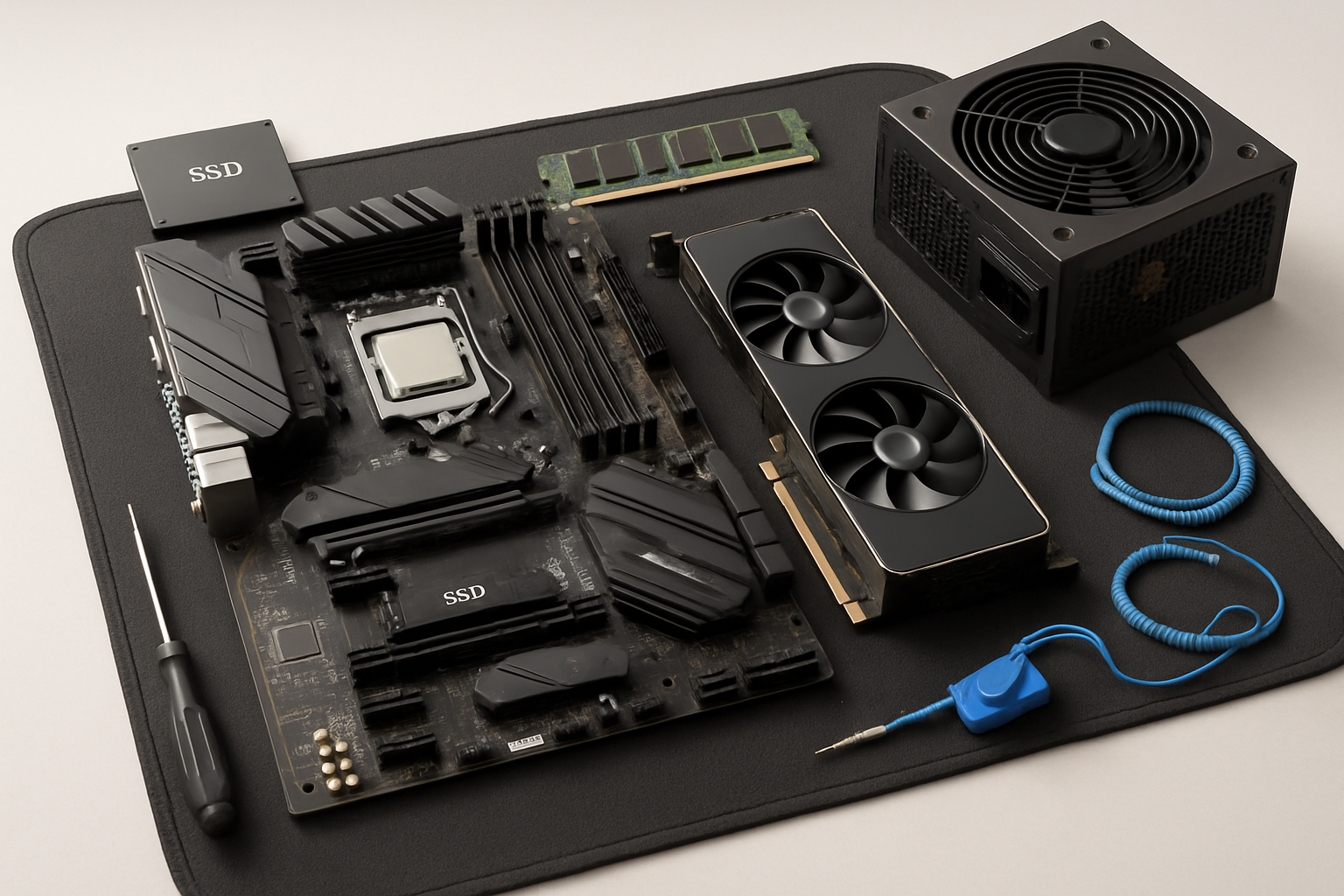
دليل تجميع جهاز كمبيوتر مخصص
المقدمة
في عالم التكنولوجيا سريع التطور، أصبح امتلاك جهاز كمبيوتر يلبي احتياجاتك الدقيقة أمرًا بالغ الأهمية. بينما توفر الأجهزة الجاهزة خيارات متعددة، فإن تجميع جهاز كمبيوتر مخصص يمنحك حرية لا مثيل لها في اختيار المكونات، وتحقيق أقصى أداء ممكن لميزانيتك، وتخصيص الجهاز ليناسب استخداماتك الفريدة، سواء كانت للألعاب، التصميم الجرافيكي، تحرير الفيديو، أو حتى الاستخدامات المكتبية اليومية. يهدف هذا الدليل إلى تزويدك بالمعرفة والخطوات اللازمة لتجميع جهاز الكمبيوتر الخاص بك من الألف إلى الياء، مما يضمن لك تجربة بناء ممتعة ونتائج مرضية.
لماذا تختار تجميع جهاز كمبيوتر مخصص؟
•التحكم الكامل: يمكنك اختيار كل مكون بناءً على احتياجاتك وميزانيتك، مما يضمن عدم دفع ثمن ميزات لا تحتاجها أو التنازل عن أداء ترغب فيه.
•أداء أفضل مقابل السعر: غالبًا ما تحصل على أداء أفضل مقابل المال عند تجميع جهازك الخاص مقارنة بشراء جهاز جاهز بنفس المواصفات.
•قابلية الترقية: الأجهزة المجمعة أسهل في الترقية، حيث يمكنك استبدال المكونات الفردية مثل بطاقة الرسوميات أو الذاكرة دون الحاجة إلى شراء جهاز جديد بالكامل.
•التعلم والمعرفة: تجميع جهاز الكمبيوتر الخاص بك يمنحك فهمًا عميقًا لكيفية عمل المكونات المختلفة وتفاعلها مع بعضها البعض.
•التخصيص الجمالي: يمكنك اختيار علبة الكمبيوتر، الإضاءة، وتخطيط الكابلات لإنشاء جهاز يعكس ذوقك الشخصي.
بغض النظر عن مستوى خبرتك، فإن هذا الدليل سيأخذ بيدك خطوة بخطوة، من اختيار المكونات إلى التجميع النهائي، لتمكينك من بناء جهاز أحلامك.
المكونات الأساسية لجهاز الكمبيوتر المخصص
قبل البدء في التجميع، من الضروري فهم المكونات الأساسية التي يتكون منها أي جهاز كمبيوتر، وكيفية اختيار الأنسب لاحتياجاتك:
1. وحدة المعالجة المركزية (CPU)
تعتبر وحدة المعالجة المركزية (CPU) بمثابة
عقل الكمبيوتر. هي المسؤولة عن تنفيذ التعليمات وإجراء العمليات الحسابية. المزودان الرئيسيان لوحدات المعالجة المركزية هما Intel و AMD. عند الاختيار، ضع في اعتبارك عدد النوى، سرعة الساعة، وذاكرة التخزين المؤقت (Cache).
2. اللوحة الأم (Motherboard)
اللوحة الأم هي العمود الفقري لجهاز الكمبيوتر، حيث تربط جميع المكونات ببعضها البعض. يجب أن تكون متوافقة مع وحدة المعالجة المركزية التي اخترتها (نوع المقبس)، وأن تحتوي على عدد كافٍ من فتحات الذاكرة (RAM)، وفتحات التوسعة (PCIe) لبطاقة الرسوميات وغيرها من البطاقات.
3. وحدة معالجة الرسوميات (GPU) / بطاقة الرسوميات
إذا كنت تخطط للألعاب، التصميم الجرافيكي، أو تحرير الفيديو، فإن وحدة معالجة الرسوميات (GPU) هي أحد أهم المكونات. تحدد قوة بطاقة الرسوميات مدى سلاسة تشغيل الألعاب والتطبيقات الرسومية. المزودان الرئيسيان هما NVIDIA و AMD.
4. الذاكرة العشوائية (RAM)
الذاكرة العشوائية (RAM) هي ذاكرة قصيرة المدى يستخدمها الكمبيوتر لتخزين البيانات التي يتم الوصول إليها بشكل متكرر. كلما زادت سعة الذاكرة العشوائية، زادت قدرة الكمبيوتر على التعامل مع مهام متعددة وتشغيل تطبيقات تتطلب موارد كبيرة بسلاسة.
5. وحدة التخزين (Storage)
توجد أنواع رئيسية لوحدات التخزين: محركات الأقراص الصلبة (HDD) ومحركات الأقراص ذات الحالة الصلبة (SSD). محركات SSD أسرع بكثير وتوفر أداءً أفضل للنظام بشكل عام، بينما توفر محركات HDD سعة تخزين أكبر بتكلفة أقل. يفضل استخدام مزيج من الاثنين: SSD لنظام التشغيل والتطبيقات الأساسية، و HDD لتخزين الملفات الكبيرة.
6. وحدة إمداد الطاقة (PSU)
وحدة إمداد الطاقة (PSU) هي المسؤولة عن توفير الطاقة لجميع مكونات الكمبيوتر. يجب اختيار وحدة إمداد طاقة ذات قدرة كافية (بالواط) لتلبية احتياجات جميع المكونات، مع الأخذ في الاعتبار أي ترقيات مستقبلية محتملة.
7. علبة الكمبيوتر (Case)
علبة الكمبيوتر ليست مجرد غطاء للمكونات، بل تؤثر على تدفق الهواء والتبريد، وتوفر مساحة كافية للمكونات، وتحدد المظهر الجمالي لجهازك. اختر علبة بحجم مناسب لمكوناتك وتوفر تهوية جيدة.
خطوات تجميع جهاز الكمبيوتر
بعد جمع جميع المكونات، حان الوقت لبدء عملية التجميع. تأكد من أن لديك مساحة عمل نظيفة ومنظمة، ويفضل استخدام حصيرة مضادة للكهرباء الساكنة أو سوار معصم مضاد للكهرباء الساكنة لتجنب تلف المكونات.
1. تحضير اللوحة الأم
•تثبيت وحدة المعالجة المركزية (CPU): افتح ذراع مقبس وحدة المعالجة المركزية على اللوحة الأم، وقم بمطابقة المثلث الذهبي على وحدة المعالجة المركزية مع المثلث الموجود على المقبس. ضع وحدة المعالجة المركزية برفق في المقبس وأغلق الذراع لتثبيتها.
•تثبيت المبرد (Cooler): إذا كان المبرد الخاص بوحدة المعالجة المركزية يتطلب ذلك، قم بتثبيته الآن. قد تحتاج إلى تطبيق معجون حراري إذا لم يكن مدمجًا مع المبرد.
•تثبيت الذاكرة العشوائية (RAM): افتح مشابك فتحات الذاكرة على اللوحة الأم، وادفع وحدات الذاكرة برفق حتى تسمع صوت طقطقة وتغلق المشابك.
•تثبيت أقراص SSD من نوع M.2 (إن وجدت): إذا كان لديك أقراص SSD من نوع M.2، قم بتثبيتها في الفتحات المخصصة على اللوحة الأم.
2. تثبيت اللوحة الأم في علبة الكمبيوتر
•تثبيت لوحة الإدخال/الإخراج (I/O Shield): إذا كانت علبة الكمبيوتر لا تحتوي على لوحة إدخال/إخراج مدمجة، قم بتثبيتها في الفتحة الخلفية للعلبة.
•تثبيت اللوحة الأم: ضع اللوحة الأم بعناية داخل علبة الكمبيوتر، وتأكد من محاذاة فتحات المسامير مع الفواصل (Standoffs) في العلبة. قم بتثبيت اللوحة الأم باستخدام المسامير المناسبة.
3. تثبيت وحدة إمداد الطاقة (PSU)
قم بتثبيت وحدة إمداد الطاقة في المكان المخصص لها داخل علبة الكمبيوتر، وعادة ما يكون في الجزء السفلي أو العلوي من العلبة. قم بتثبيتها بالمسامير وقم بتوجيه الكابلات إلى حيث ستتصل بالمكونات الأخرى.
4. تثبيت وحدة معالجة الرسوميات (GPU)
•افتح مشبك فتحة PCIe على اللوحة الأم (عادة ما تكون الفتحة العلوية).
•أزل الأغطية المعدنية من الجزء الخلفي للعلبة المقابلة لفتحة PCIe.
•أدخل بطاقة الرسوميات برفق في الفتحة حتى تستقر في مكانها وتغلق المشابك.
•قم بتثبيت بطاقة الرسوميات بالمسامير في علبة الكمبيوتر.
5. توصيل الكابلات
هذه الخطوة تتطلب بعض الدقة والصبر. قم بتوصيل جميع الكابلات اللازمة:
•كابلات الطاقة: قم بتوصيل كابلات الطاقة من وحدة إمداد الطاقة إلى اللوحة الأم (24-pin و 8-pin CPU)، بطاقة الرسوميات، وحدات التخزين، والمراوح.
•كابلات البيانات: قم بتوصيل كابلات SATA بوحدات التخزين واللوحة الأم.
•كابلات اللوحة الأمامية: قم بتوصيل كابلات اللوحة الأمامية للعلبة (USB، الصوت، أزرار التشغيل وإعادة التشغيل، مؤشرات LED) باللوحة الأم. راجع دليل اللوحة الأم للحصول على التوصيلات الصحيحة.
6. إدارة الكابلات
تعد إدارة الكابلات أمرًا بالغ الأهمية لتدفق الهواء الجيد والمظهر النظيف داخل العلبة. استخدم أربطة الكابلات (Zip Ties) لتنظيم الكابلات وتوجيهها بعيدًا عن مسار تدفق الهواء.
7. التثبيت الأولي والبرامج
•التشغيل الأولي: بعد تجميع كل شيء، قم بتوصيل الشاشة، لوحة المفاتيح، والماوس. قم بتشغيل الجهاز. إذا تم كل شيء بشكل صحيح، سترى شاشة BIOS/UEFI.
•تثبيت نظام التشغيل: قم بتثبيت نظام التشغيل المفضل لديك (مثل Windows أو Linux) من محرك أقراص USB قابل للتمهيد.
•تثبيت التعريفات (Drivers): بعد تثبيت نظام التشغيل، قم بتثبيت جميع التعريفات اللازمة للمكونات (اللوحة الأم، بطاقة الرسوميات، إلخ) من مواقع الشركات المصنعة.
•التحديثات: قم بتحديث نظام التشغيل وجميع البرامج لضمان أفضل أداء وأمان.
نصائح إضافية
•لا تتعجل: خذ وقتك في كل خطوة. التسرع يمكن أن يؤدي إلى أخطاء مكلفة.
•استشر الأدلة: اقرأ أدلة المكونات الخاصة بك بعناية. فهي تحتوي على معلومات مهمة حول التثبيت والتوافق.
•شاهد مقاطع الفيديو: هناك العديد من مقاطع الفيديو التعليمية الممتازة على YouTube التي توضح عملية تجميع الكمبيوتر خطوة بخطوة.
•اختبر قبل التثبيت النهائي: قبل إغلاق علبة الكمبيوتر بالكامل، قم بتشغيل الجهاز واختبره للتأكد من أن كل شيء يعمل بشكل صحيح.
•التحقق من التوافق: استخدم أدوات مثل PCPartPicker للتحقق من توافق جميع المكونات قبل الشراء.
الخلاصة
تجميع جهاز كمبيوتر مخصص هو تجربة مجزية تمنحك جهازًا قويًا ومخصصًا لاحتياجاتك. باتباع هذا الدليل، يمكنك بناء جهاز الكمبيوتر الخاص بك بثقة، والاستمتاع بالأداء الفائق والتخصيص الذي لا يمكن أن توفره الأجهزة الجاهزة. تهانينا على جهازك الجديد!


لا تعليق